CARA INSTALASI DAN MENJALANKAN GAMMU SMS GATEWAY DI WINDOWS XP

TUTORIAL1
  1. Download gammu win32
  2. Extract win32 yang didownload tadi, lalu copy dan paste ke directory (C:)
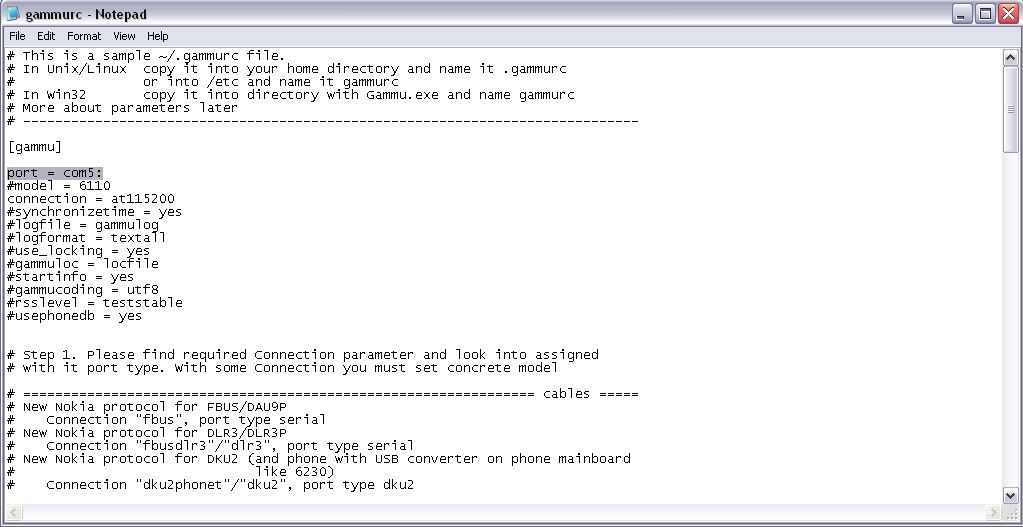
  3. Buka win32 yang telah berada di (C:), kemudian open with “gammurc” di notepad

  1. Ganti port mana tempat modem anda berada. Cara mengeceknya:
    1. Colokin modem anda ke laptop atau PC. (kalo saya pake Vodafone k3520 dan Aspire 4935).
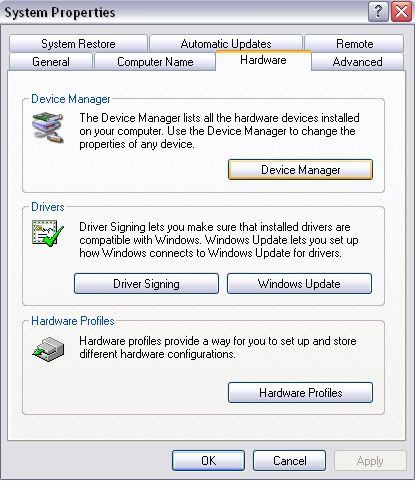
    2. Buka Explore, klik kanan My Computer,  truz pilih Properties.


    1. Pilih hardware, kemudian pilih device manager
    1. Port yang saya gunakan adalah port = com5:


TUTORIAL 2

Membuat database SMS
  1. Langkah selanjutnya yaitu membuat tabel data base pada web server anda (klo saya pake webserver XAMPP), tapi tenang aja anda gak perlu repot2 bikin tabelnya, di win32 yang anda download tadi udah ada koq “mysql.sql”, tinggal di upload aja, caranya:
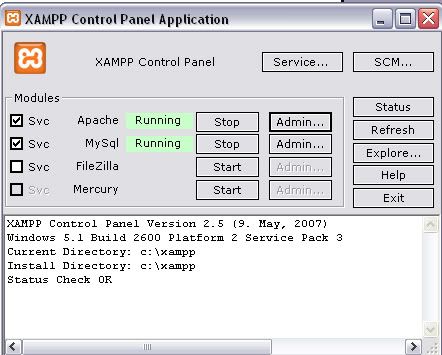
    1. Jalankan apache dan mysql pada XAMPP Control panel

    1. Kemudian buka web browser anda (klo saya pake Mozilla firefox)
    2. Masuk ke http://localhost/phpmyadmin/
    3. Kemudian ciptakan database baru, yaitu sms


      1. Kemudian pilih tab import, lalu telusuri C:\win32\mysql.sql, lalu klik tombo GO

      1. Jika benar “Import has been successfully finshed, 10 queries executed”.
    TUTORIAL 3

    Menjalankan Gammu

    Sebelum menjalan kan nya, pastikan modem anda telah terhubung, dan web server dalam keadaan Runing.
    1. Langkah selanjutnya adalah menjalankanya:

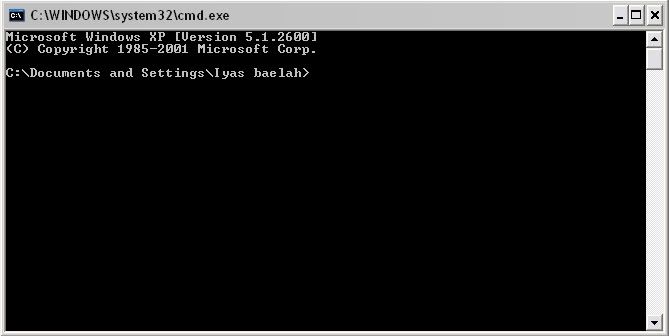
      1. Buka Command Prompt, klik start > Run > ketik cmd > enter
      1. Lalu masuk ke directory (c:) caranya ketik cd \
      2. Setelah itu masuk ke directory win32 caranya ketik cd win32
      3. Lalu ketik gammu --identify. Jika tidak ada yang error brarti sukses, dan begitu jg sebaliknya.


        1. Lalu ketik gammu --smad MYSQL smsdrc. Jika pada command prompt gammu terus menerus berjalan berarti gammu telah berjalan dan siap di coba.
        1. Untuk stop tekan Ctrl + c

      Untuk mencoba silakan anda kirim pesan ke nomor yang ada didalam modem. Kemudian untuk melihat pesan masuk,  browse database sms yang telah kita  upload sebelumnya, kemidian lihat pada inbox.
      Demikian Tutorial menjalankan gammu SMS gateway pada windows xp.

      Semoga bermanfaat..
      Terima kasih……

      Cara Ganti Domain Blog

      1. Langkah pertama yang perlu dilakukan adalah mendaftar pada layanan co.cc ini.
      2. Dapatkan nama domain terlebih dahulu dengan mengisi pada kotak yang tersedia, dan
      klik Check Availability.
      3. Setelah mendapatkan nama domain, selanjutnya Masuk pada menu Domain setting >>
      Manage Domain dan klik Setup
      4. Abaikan Menu 1>> manage DNS / kosongkan name servernya anda langsung klik menu
      2>> Zona Record
      5. Isi add record dengan isian sebagai berikut :
      Host : isi dengan nama domain yang sudah anda daftarkan misal : www.namablog.co.cc
      TTL : 1 D (tidak perlu dirubah)
      Type : cname
      Value : ghs.google.com
      6. Kemudian klik Setup

      Kita telah selesai setting pada co.cc, kemudian tinggal setting di blogger:
      1. Masuk / login ke blogger.com.
      2. Masuk menu setting >>> Publishing
      3. Kemudian pilih “Switch to: • Custom Domain”
      4. Klik already “Already own a domain? Switch to advanced settings”
      5. Isikan pada kolom “Your Domain” dengan domain co.cc yang anda daftarkan tadi.
      6. Use a missing files host? pilih No.
      7. Masukan Word Verivication dan klik Save setting.

      oge coy, sudah selesai, mudah kan. Blog kita sekarang sudah berganti nama domain menjadi co.cc, tinggal menunggu proses sinchronisasinya dari co.cc ke Blogspot maksimal 24 jam setelah itu kita sudah bisa mengakses url blogspot.com anda dengan nama domain co.cc yang telah kita buat tadi.

      Pasang ShoutBox Di Blog

      Shoutbox merupakan sarana yang terbaik untuk berinteraksi dengan pengunjung blog. baik itu untuk berkirim pesan, persahabatan yang intens atau sekedar "say hello ".

      Karena ke praktisannya berhubungan dan berkomunikasi, shoubox bahkan menjadi media yang ampuh untuk mengiklankan dan memajukan blog kita sendiri. karena satu hal, pesan yang di sampaikan melalui shoutbox, menyimpan link alamat blog kita yang bisa di klik oleh sembarang pemilik blog lainnya.
      untuk memasang ShoutBox di blog kita, silahkan klik di sini untuk daftar.
      Setelah terbuka web penyedia layanan shoutbox .
      1. klik tulisan Create Your Shoutbox Now atau bisa juga klik tulisan Sing Up untuk pendaftaran.

      2. Kemudian isi
      User Name : nama user
      Choose password : kata sandi minimal sebanyak 6 digit.
      Retype password: Ulangi kata sandi di atas.
      Name : nama kita atau nama samaran.
      Email: alamat email yang kita miliki.
      3. Kemudian Tandai kotak kecil di sampimg kiri I have read and agree.. untuk menyetujui perjanjian.
      4. Setelah beres klik tombol Countinue.
      Kemudian pada jendela baru yang terbuka , kita di suruh untuk memilih style atau desain shoutbox. pilih salah satunya .
      pada kotak Verification, masukan verifikasi kata.


      klik lagi tombol Countinue untuk melanjutkan pada halaman berikutnya.
      Setelah pendaftaran di terima, pada jendela yang terbuka klik tulisan Go to My Control Panel Now.
      pada halaman yang terbuka klik Style & Color di bawah label Display, untuk membuka halaman Style & Color.

      pada halaman ini kita bisa merubah font, ukuran font, warna font, warna latar, warna border dll.
      Untuk mengetahui setiap perubahan settingan yang kita lakukan klik tulisan Preview. klik tulisan Reset untuk kembali pada tampilan defaultnya, klik tulisan save settings untuk menerima perubahan.
      Kemudian di kolom kiri di bawah label navigasi tekan tulisan Back to Settings.
      jika kita ingin merubah format tanggal dan waktu kita tinggal mengklik Date & Time di bawah tulisan Display.
      Setelah merasa cukup dengan settingan yang kita inginkan, sekarang kita mengambil code script untuk di pasangkan pada blog kita.
      untuk itu kita klik tulisan Get Code di bawah label Quick Start.

      pilih dan klik tulisan Place Shoubox On Webpage.

      1. Shoutbox size
      Untuk sementara kita terima saja ukuran shoutboxnya, yakni lebar 140 px dan panjangnya 400 px ( ukuran ini bisa kita rubah sesuai dengan ukuran kolom sidebar yang kita miliki ).
      2. Shoutbox option
      Untuk mengaktifkan atau meng-nonaktifkan border di sisi Shoutbox.
      3. Generated codes

      Script yang ada pada kotak Generated Code ini, merupakan javascript yang harus kita installkan atau simpan ke dalam blog kita.
      untuk itu pilih semua tulisan yang ada pada kotak ini, kemudian klik kanan pilih Copy.

      Install Shoutbox.

      Langkah yang terakhir yaitu mengistall atau memasang Shoutbox di bagian sidebar blog. untuk itu Buka blog-nya.
      1. Dalam halaman Template -> buka tab Elemen Halaman.
      2. Kemudian di bagian sidebar klik Tambahkan Sebuah Halaman Elemen.
      3. Pilih elemen HTML/JavaScript. kemudian klik Tambahkan Ke Blog.

      4. Setelah terbuka jendela HTML/JavaScript,Copy paste-kan kode script shoutbox tadi.
      klik kanan Copy paste.

      sesudah di copy paste.

      5. Jika ingin shoubox-nya di kasih judul, silahkan isi judul dengan nama yang kita mau.

      6. Kemudian Simpan Perubahan.
      Shoutbox sudah terpasang di dalam blog kita, jika kita inigin mengetahuinya silahkan saja klik tulisan Simpan di lanjutkan dengan menekan tulisan Lihat Blog. seperti gam di bawah ini.

      Secara default posisi shoubox berada di bagian atas elemen sidebar. Jika kita ingin memindahkan posisi shoutbox , klik dan tahan elemen shoubox tersebut. kemudian drag atau geser ke posisi paling bawah. ( atau letakan di posisi yang kita inginkan. ) seperti ilutrasi gam bawah.
      Dengan mouse klik dan tahan elemen shoutbox.

      Drag atau geser ke posisi bawah.

      Setelah itu Simpan.

      Drivers Acer Aspire 4935 4935G

      Acer Aspire 4935 4935G Windows XP Drivers :

      Chipset Intel
      Acer Aspire 4935 4935G Windows XP Driver
      (Download)

      Modem Conexant
      Acer Aspire 4935 4935G Windows XP Driver
      (Download)

      Webcam Suyin Crystal Eye
      Acer Aspire 4935 4935G Windows XP Driver
      (Download)

      Webcam Bison Crystal Eye
      Acer Aspire 4935 4935G Windows XP Driver
      (Download)

      WLAN Atheros
      Acer Aspire 4935 4935G Windows XP Driver
      (Download)

      WLAN Broadcom
      Acer Aspire 4935 4935G Windows XP Driver
      (Download)

      WLAN Intel
      Acer Aspire 4935 4935G Windows XP Driver
      (Download)

      MIR ENE
      Acer Aspire 4935 4935G Windows XP Driver
      (Download)

      LAN Atheros AR8121/AR8113/AR8114 Gigabit/Fast Ethernet Controller
      Acer Aspire 4935 4935G Windows XP Driver
      (Download)

      Launch Manager
      Acer Aspire 4935 4935G Windows XP Driver
      (Download)

      Card Reader
      Acer Aspire 4935 4935G Windows XP Driver
      (Download)VGA Intel

      Acer Aspire 4935 4935G Windows XP Driver
      (Download)

      Audio Realtek
      Acer Aspire 4935 4935G Windows XP Driver
      (Download)

      Bluetooth Broadcom
      Acer Aspire 4935 4935G Windows XP Driver
      (Download)
      You need Winrar to extract it

      Touchpad ALPS & Synaptics
      Acer Aspire 4935 4935G Windows XP Driver
      (Download)

      VGA NVIDIA
      Acer Aspire 4935 4935G Windows XP Driver
      (Download)


      Acer Aspire 4935 4935G Windows Vista x86 (32bit) Drivers :

      Audio Realtek
      Acer Aspire 4935 4935G Windows Vista x86 (32bit) Driver
      Audio_Realtek_v6.0.1.5717_Vista_x32x64.zip

      Bluetooth Broadcom
      Acer Aspire 4935 4935G Windows Vista x86 (32bit) Driver
      Bluetooth_Broadcom_v6.0.1.6400_Vistax32.zip

      Webcam Bison Crystal Eye
      Acer Aspire 4935 4935G Windows Vista x86 (32bit) Driver
      Camera_Bison 0.3M_v2.0.0.17_Vistax32x64.zip

      Webcam Suyin Crystal Eye
      Acer Aspire 4935 4935G Windows Vista x86 (32bit) Driver
      Camera_Suyin 1.0M_v3.0.7.2_Vistax32x64.zip

      Card Reader JMicron
      Acer Aspire 4935 4935G Windows Vista x86 (32bit) Driver
      CardReader_JMicron_v1.00.19.04_Vistax32x64.zip

      Chipset Intel
      Acer Aspire 4935 4935G Windows Vista x86 (32bit) Driver
      Chipset_Intel_v 9.0.0.1008_Vistax32x64.zip

      Fingerprint Authentec
      Acer Aspire 4935 4935G Windows Vista x86 (32bit) Driver
      FingerPrinter_AS_Authentec_AAA6.0.00.18_Vistax32x64.zip

      LAN Atheros
      Acer Aspire 4935 4935G Windows Vista x86 (32bit) Driver
      LAN_Atheros_v1.0.0.37_Vistax32x64.zip

      Launch Manager Dritek
      Acer Aspire 4935 4935G Windows Vista x86 (32bit) Driver
      Launch Manager_Dritek_v2.0.00_Vistax32x64.zip

      MIR ENE
      Acer Aspire 4935 4935G Windows Vista x86 (32bit) Driver
      MIR_ENE_v2.5.0.0_Vistax32x64.zip

      Modem Conexant
      Acer Aspire 4935 4935G Windows Vista x86 (32bit) Driver
      Modem_Connexant_v7.73.00.52_Vistax32x64.zip

      Touchpad ALPS
      Acer Aspire 4935 4935G Windows Vista x86 (32bit) Driver
      TouchPad_Alps_V7.0.1101.18_Vistax32x64.zip

      Touchpad Synaptics
      Acer Aspire 4935 4935G Windows Vista x86 (32bit) Driver
      TouchPad_Synaptics_V11.0.2.0_Vistax32x64.zip

      VGA Intel
      Acer Aspire 4935 4935G Windows Vista x86 (32bit) Driver
      VGA_Intel_v15.11.2.1554_Vistax32x64.zip

      VGA Nvidia
      Acer Aspire 4935 4935G Windows Vista x86 (32bit) Driver
      VGA_NV_v7.15.11.7662_Vistax32.zip

      Wireless Atheros
      Acer Aspire 4935 4935G Windows Vista x86 (32bit) Driver
      Wireless_Atheros_XB91_XB63_v7.6.0.172_Vistax32x64.zip

      Wireless Intel Shirley Peak
      Acer Aspire 4935 4935G Windows Vista x86 (32bit) Driver
      Wireless_Intel_Shirley Peak v12.1.0.14_Vistax32x64.zip

      Wireless Ralink N
      Acer Aspire 4935 4935G Windows Vista x86 (32bit) Driver
      Wireless_Ralink_N_v2.0.9.0_Vistax32x64.zip


      Acer Aspire 4935 4935G Windows Vista x64 (64bit) Drivers : 

       Audio Realtek
      Acer Aspire 4935 4935G Windows Vista x64 (64bit) Driver
      Audio_Realtek_v6.0.1.5717_Vista_x32x64.zip

      Bluetooth Broadcom
      Acer Aspire 4935 Windows Vista x64 (64bit) Driver
      Bluetooth_Broadcom_v6.0.1.6400_Vistax32.zip

      Webcam Bison Crystal Eye
      Acer Aspire 4935 4935G Windows Vista x64 (64bit) Driver
      Camera_Bison 0.3M_v2.0.0.17_Vistax32x64.zip

      Webcam Suyin Crystal Eye
      Acer Aspire 4935 4935G Windows Vista x64 (64bit) Driver
      Camera_Suyin 1.0M_v3.0.7.2_Vistax32x64.zip

      Card Reader JMicron
      Acer Aspire 4935 4935G Windows Vista x64 (64bit) Driver
      CardReader_JMicron_v1.00.19.04_Vistax32x64.zip

      Chipset Intel
      Acer Aspire 4935 4935G Windows Vista x64 (64bit) Driver
      Chipset_Intel_v 9.0.0.1008_Vistax32x64.zip

      Fingerprint Authentec
      Acer Aspire 4935 4935G Windows Vista x64 (64bit) Driver
      FingerPrinter_AS_Authentec_AAA6.0.00.18_Vistax32x64.zip

      LAN Atheros
      Acer Aspire 4935 4935G Windows Vista x64 (64bit) Driver
      LAN_Atheros_v1.0.0.37_Vistax32x64.zip

      Launch Manager Dritek
      Acer Aspire 4935 4935G Windows Vista x64 (64bit) Driver
      Launch Manager_Dritek_v2.0.00_Vistax32x64.zip

      MIR ENE
      Acer Aspire 4935 4935G Windows Vista x64 (64bit) Driver
      MIR_ENE_v2.5.0.0_Vistax32x64.zip

      Modem Conexant
      Acer Aspire 4935 4935G Windows Vista x64 (64bit) Driver
      Modem_Connexant_v7.73.00.52_Vistax32x64.zip

      Touchpad ALPS
      Acer Aspire 4935 Windows Vista x64 (64bit) Driver
      TouchPad_Alps_V7.0.1101.18_Vistax32x64.zip

      Touchpad Synaptics
      Acer Aspire 4935 4935G Windows Vista x64 (64bit) Driver
      TouchPad_Synaptics_V11.0.2.0_Vistax32x64.zip

      VGA Intel
      Acer Aspire 4935 4935G Windows Vista x64 (64bit) Driver
      VGA_Intel_v15.11.2.1554_Vistax32x64.zip

      VGA Nvidia
      Acer Aspire 4935 4935G Windows Vista x64 (64bit) Driver
      VGA_NV_v7.15.11.7662_Vistax32.zip

      Wireless Atheros
      Acer Aspire 4935 4935G Windows Vista x64 (64bit) Driver
      Wireless_Atheros_XB91_XB63_v7.6.0.172_Vistax32x64.zip

      Wireless Intel Shirley Peak
      Acer Aspire 4935 4935G Windows Vista x64 (64bit) Driver
      Wireless_Intel_Shirley Peak v12.1.0.14_Vistax32x64.zip

      Wireless Ralink N
      Acer Aspire 4935 4935G Windows Vista x64 (64bit) Driver
      Wireless_Ralink_N_v2.0.9.0_Vistax32x64.zip

      Tutorial Cain & Abel

      Kalian pasti sudah mendengar tentang tool ini. Ini adalah salah satu tool hacking terbaik yang ada di Windows. Dengan tool ini, kita dapat menganalisis dan meng-audit keamanan jaringan kita. Jadi, kali ini, saya melakukan sedikit percobaan. Mungkin bagi seorang ahli, hal ini sudah bisa di bilang basi. Tapi, ini cuma sedikit mencoba menyegarkan memori kita tentang cara untuk mendapatkan password orang lain. Dan saya yakin semua orang sudah tahu, bahwa alat ini tidak hanya berfungsi untuk sniffing paket dalam subnet. Tetapi, ia bekerja untuk cracking password dengan segala bentuk algoritma yang digunakan, pelacakan data, masuk ke komputer remote, dan ada hal-hal lain yang juga.

      Pertama-tama sorry kalo repost karena teknik ini bukanlah teknik yang fresh di world hacking tapi teknik ini belum basi karena sampai saat ini masih dapat digunakan karena sebagian besar jaringan meggunakan jaringan hub & switch yang tidak terenkripsi.

      Mengapa tidak terenkripsi?
      • Network Admin sebagian besar adalah orang IT yang specialist dalam membuat program, bukan dalam Network Security
      • Bila dienkripsi bandwidth yang dibuthkan akan meningkat dan tentu internet yang sudah lemot ini akan semakin lemot dan akhirnya page error
      • Harganya tidak murah untuk memperoleh yang terenkripsi

      Perbedaan antara jaringan Hub dan Switch :
      • Pada jaringan hub semua data yang mengalir di jaringan dapat dilihat/diambil oleh komputer manapun yang ada di jaringan asalakan komputer tersebut merequest data tersebut, kalo tidak direquest ya tidak akan datang.
      • Pada jaringan switch hanya komputer yang melakukan pertukaran data yang dapat melihat data tersebut, komputer2 lain tidak berhak merequest data tersebut.
      Masalahnya adalah harga dari router hub dan switch tidak berbeda jauh sehingga kebanyakan tempat sekarang sudah menggunakan metode switch yang menyulitkan untuk network hacking.

      Hacking ini menggunakan teknik:
      • Sniffing
      • ARP Poison Routing
      Kedua Teknik di atas tidak akan bisa dicegah oleh firewall apapun di komputer korban, dijamin.

      Important Note: ARP Poison Routing dapat meyebabkan denial of service (dos) pada salah satu / semua komputer pada network anda

      Kelebihan:
      • Tidak akan terdeteksi oleh firewall tipe dan seri apapun karena kelemahannya terletak pada sistem jaringan bukan pada komputernya
      • Bisa mencuri semua jenis login password yang melalui server HTTP
      • Bisa mencuri semua login password orang yang ada di jaringan Hub selama program diaktifkan
      • Untuk ARP Poisoning bisa digunakan untuk mencuri password di HTTPS
      • Semua programnya free

      Kekurangan:
      • Untuk jaringan Switch harus di ARP poisoning 1 persatu dan bandwidth anda akan termakan banyak untuk hal itu (kalo inet super cepat ga masalah)
      • Ketahuan / tidak oleh admin jaringan di luar tanggung jawab saya
      Mulai dari sini anggap bahwa di network dalam kisah ini ada 3 komputer, yaitu:
      • Komputer Korban
      • Komputer Hacker
      • Server

      TUTORIAL 1
      Dalam postingan ini, saya akan menunjukkan cara mudah untuk menggunakan alat ini. Sekarang, mari kita mulai:

      1. Download Cain & Abel

      2. Install (Kayanya gampang banget deh..)

      3. Mengkonfigurasinya dengan Card yg aktif dan jangan lupa untuk menandai “don’t use promicious mode”

      4. Masuk ke tab … “sniffer”

      5. Tekan tombol “+” pada toolbar. Dan pilih untuk scan “All host in my subnet”

      6. Kemudian lihat di bagian bawah, terdapat tab “APR” … klik disitu, lalu klik tombol “+” di toolbar.

      7. Di bagian kiri tabel, klik tombol “APR” ..

      8. Ketika IP Tabel muncul, klik IP gateway di kiri tabel. Dan pilih target pada tabel kanan. (Dalam hal ini, saya memilih semua)

      9. Lalu biarkan selama beberapa detik (sampai routenya menunjukkan “full-routing“)

      10. Setelah itu, klik tombol tab “password“ di bagian bawah.

      11. Sekarang, kita tinggal memperhatikan semua host yang membuka url yang memerlukan authentification.

      12. Kalau sudah ketemu, klik kanan, kemudian pilih “open url“ …

      13. Selesai

      Jadi, apa yang kita dapatkan?

      TUTORIAL 2
      1. Cek tipe jaringan anda, anda ada di jaringan switch / hub. Jika anda berada di jaringan hub bersyukurlah karena proses hacking anda akan jauh lebih mudah.
      2. Download program-program yang dibutuhkan yaitu Wireshark dan Cain&Abel.
      Code:
      http://www.wireshark.org/download.html
      Cara Menggunakan WireShark:
      • Jalankan program wireshark
      • Tekan tombol Ctrl+k (klik capture lalu option)
      • Pastikan isi pada Interfacenya adalah Ethernet Card anda yang menuju ke jaringan, bila bukan ganti dan pastikan pula bahwa “Capture packets in promiscuous mode” on
      • Klik tombol start
      • Klik tombol stop setelah anda merasa yakin bahwa ada password yang masuk selama anda menekan tombol start
      • Anda bisa melihat semua jenis packet yang masuk dan keluar di jaringan (atau pada komputer anda saja jika network anda menggunakan Swtich
      • Untuk menganalisis datanya klik kanan pada data yang ingin di analisis lalu klik “Follow TCP Stream” dan selamat menganalisis paketnya (saya tidak akan menjelaskan caranya karena saya tidak bisa :D)
      • Yang jelas dari data itu pasti di dalamnya terdapat informasi2 yang dimasukkan korban ke website dan sebaliknya
      Cara di atas hanya berlaku apabila jaringan anda adalah Hub bukan switch
      Dari cara di atas anda dapat mengetahui bahwa jaringan anda adalah hub/switch dengan melihat pada kolom IP Source dan IP Destination. Bila pada setiap baris salah satu dari keduanya merupakan ip anda maka dapat dipastikan jaringan anda adalah jaringan switch, bila tidak ya berarti sebaliknya.
      Cara Menggunakan Cain&Abel:
      • Penggunaan program ini jauh lebih mudah dan simple daripada menggunakan wireshark, tetapi bila anda menginginkan semua packet yang sudah keluar dan masuk disarankan anda menggunakan program wireshark
      • Buka program Cain anda
      • Klik pada bagian configure
      • Pada bagian “Sniffer” pilih ethernet card yang akan anda gunakan
      • Pada bagian “HTTP Fields” anda harus menambahkan username fields dan password fields nya apabila yang anda inginkan tidak ada di daftar.
      Sebagai contoh saya akan beritahukan bahwa kalo anda mau hack password Friendster anda harus menambahkan di username fields dan passworsd fields kata name, untuk yang lain anda bisa mencarinya dengan menekan klik kanan view source dan anda harus mencari variabel input dari login dan password website tersebut. Yang sudah ada di defaultnya rasanyan sudah cukup lengkap, anda dapat mencuri pass yang ada di klubmentari tanpa menambah apapun.
      • Setelah itu apply settingannya dan klik ok
      • Di menu utama terdapat 8 tab, dan yang akan dibahas hanya 1 tab yaitu tab “Sniffer” karena itu pilih lah tab tersebut dan jangan pindah2 dari tab tersebut untuk mencegah kebingungan anda sendiri
      • Aktifkan Sniffer dengan cara klik tombol sniffer yang ada di atas tab2 tersebut, carilah tombol yang tulisannya “Start/Stop Sniffer”
      • Bila anda ada di jaringan hub saat ini anda sudah bisa mengetahui password yang masuk dengan cara klik tab (Kali ini tab yang ada di bawah bukan yang di tengah, yang ditengah sudah tidak usah diklik-klik lagi) “Passwords”
      • Anda tinggal memilih password dari koneksi mana yang ingin anda lihat akan sudah terdaftar di sana
      • Bila anda ternyata ada di jaringan switch, ini membutuhkan perjuangan lebih, anda harus mengaktifkan APR yang tombolonya ada di sebelah kanan Sniffer (Dan ini tidak dijamin berhasil karena manage dari switch jauh lebih lengkap&secure dari hub)
      • Sebelum diaktifkan pada tab sniffer yang bagian bawah pilih APR
      • Akan terlihat 2 buah list yang masih kosong, klik list kosong bagian atas kemudian klik tombol “+” (Bentuknya seperti itu) yang ada di jajaran tombol sniffer APR dll
      • Akan ada 2 buah field yang berisi semua host yang ada di jaringan anda
      • Hubungkan antara alamat ip korban dan alamat ip gateway server (untuk mengetahui alamat gateway server klik start pada komp anda pilih run ketik cmd lalu ketik ipconfig pada command prompt)
      • Setelah itu baru aktifkan APR, dan semua data dari komp korban ke server dapat anda lihat dengan cara yang sama.
      Anda dapat menjalankan kedua program di atas secara bersamaan (Cain untuk APR dan wireshark untuk packet sniffing) bila ingin hasil yang lebih maksimal.
      Password yang bisa anda curi adalah password yang ada di server HTTP (server yang tidak terenkripsi), bila data tersebut ada di server yang terenkripsi maka anda harus mendekripsi data tersebut sebelum memperoleh passwordnya (dan itu akan membutuhkan langkah2 yang jauh lebih panjang dari cara hack ini)
      Untuk istilah-istilah yang tidak ngerti bisa dicari di wikipedia (tapi yang inggris ya kalo yang indo jg belum tentu ada).


      TUTORIAL 3

      Buat yang udah bisa APRKalo mau curi pass via HTTPS ini caranya (contohnya klik bca, blm pernah g coba beneran cuma baca dari buku):
      • Aktifkan APR pada komputer korban
      • Saat korban masuk ke klikbca APR secara otomatis akan membuat certificate palsu sehingga data yang akan ditransmisikan menjadi tidak terenkripsi lagi (ini akan menyebabkan tambah banyaknya certificate warning di komputer korban, tetapi kalo dia tidak begitu memperhatikan pasti tidak ketahuan)
      • Certificate palsu itu akan terlihat di field https pada program Cain anda
      • Setelah korban melakukan login lihatlah log pada bagian https dan klik kanan pilih view
      • Dari data tersebut anda dapat mengetahui login password korban (coba cari2 sendiri pasti ketemu).

      Teknik ini bisa disebut juga dengan tehnik poisoning/Spoofing kalo ga salah, ato kalo menurut gw, peracunan/penipuan terhadap target…. bingung???
      Okee gw jelasin….
      Kenapa gw bilang peracunan/penipuan??karna disini kita melakukan penipuan terhadap komputer target melalui mac address komputer gateway, sehingga kita akan mencoba menipu komputer target agar percaya bahwa mac addres komputer gateaway adalah mac addres komputer yang kita pakai…!!!!jadi semua data yang dikirim komputer target akan melewati komputer kita terlebih dahulu..!!!Lol
      Dengan tehnik ini kita bisa mencuri username n password, ftp,http,imap,pop3,smb,telnet,vnc,tds,icq,mysql,dll ato bahkan pada situs yang secure sekalipun, yang kebanyakan diawali dengan Https, ex:yahoo mail,internet banking…>>-A
      Sekarang saat_nya mendapatkan password tanpa menyerang komputer target secara langsung…!!!
      Oke apa yang kita perlukan:
      # warnet dengan rame pengunjung… Wi-fi/hotspot juga bisa!!!
      yups… karna disini kita melakukan snifer terhadap pengunjung warnet yang melakukan login untuk mendapatkan username N password…
      # Dude 2.1 Cari di abang Google…..
      aplikasi untuk memonitor network, agar kita tahu pc yang aktive dijaringan, sekalian untuk melakukan komunikasi dengan seluruh jaringan yang ada…
      # Cain N abel versi terserah Cari di www.oxid.it ato googling ajee…
      Nah ini dia senjata untuk snifer kita kali ini… saat tulisan ini dibuat penulis memakai versi terbaru yang baru di rilis yaitu. V.4.9.4
      Setelah semua_Nya siap dan telah terinstal jalankan dude 1.2 kemudian discover Network dan program_Pun akan menampilkan PC yang aktive saat itu lengkap dengan IP address_Nya…
      Lalu jalankan program Cain N abel, jangan lupa pilih ethernet card yang dipakai pada bagian configure, start sniffer, klik tab sniffer pada bagian host disana terlihat beberapa komputer lengkap dengan alamat IP N mac adress_Nya, bingung, program cain tahu darimana??? Program cain mengetahui alamat tersebut melalui komunikasi yang dilakukan oleh program Dude, sebenernya pake Ping juga bisa>>-A
      Ato bisa juga dengan klik kanan pilih scan mac addres klik ok.
      Kemudian klik pada tab APR bagian bawah, lalu klik gambar tanda tambah pada bagian atas pilih salah satu ato semua alamat IP address yang akan di_tipu/diracuni klik ok N start apr.
      Setelah semuanya selesai poisoning akan dilancarkan dan kita tinggal menunggu memanen password N username sambil chating n minum susu …
      untuk melihat hasil kerja program cain tinggal klik APR ato Passwords pada bagian bawah….

      Selamat mencoba...
      Setting Modem Huawei di Ubuntu

      Pertama, install paket wvdial bila belum terinstall di Ubuntu. Jika sudah terinstall dengan baik, maka tinggal tambahkan list program berikut di /etc/wvdial.conf

      Tapi sebelum kita tambahkan program, sebaiknya cek dulu apakah modem kita sudah terdetect atau belum, dengan perintah

      14:04:13 root@Java :~ ^.^ lsusb
      Bus 007 Device 001: ID 0000:0000
      Bus 006 Device 002: ID 0bda:0158 Realtek Semiconductor Corp.
      Bus 006 Device 001: ID 0000:0000
      Bus 004 Device 001: ID 0000:0000
      Bus 003 Device 003: ID 12d1:1003 Huawei Technologies Co., Ltd. E220 HSDPA Modem
      Bus 003 Device 001: ID 0000:0000
      Bus 002 Device 001: ID 0000:0000
      Bus 001 Device 001: ID 0000:0000
      Bus 005 Device 002: ID 15d9:0a41
      Bus 005 Device 001: ID 0000:0000

      Nah kita lihat bahwa modem saya sudah tedetect dengan baik dan tinggal menambahkan program saja.

      14:03:31 root@Java :~ ^.^ vi /etc/wvdial.conf

      [Dialer Indosat]
      Init1 = ATZ
      Init2 = ATQ0 V1 E1 S0=0 &C1 &D2 +FCLASS=0
      Init3 = AT+CGDCONT=1,”IP”,”indosatm2″
      Password = akucintadewiselamanya
      Username = Satriyaningjagat
      New PPPD = yes
      Check Def Route = on
      Phone = *99#
      Idle Seconds = 0
      Abort on Busy = 0
      Abort on No Dialtone = 0
      Modem Type = Analog Modem
      Stupid Mode = 1
      Baud = 460800
      Baud = 9600
      Auto DNS = 1
      Dial Command = ATDT
      Modem = /dev/ttyUSB0
      ISDN = 0
      Carrier Check = 0

      Lalu simpan dan panggil dengan perintah

      12:23:30 root@Java :~ ^.^ wvdial Indosat &
      [1] 7171
      12:23:44 root@Java :~ ^.^ –> WvDial: Internet dialer version 1.60
      –> Cannot get information for serial port.
      –> Initializing modem.
      –> Sending: ATZ
      ATZ
      OK
      –> Sending: ATQ0 V1 E1 S0=0 &C1 &D2 +FCLASS=0
      ATQ0 V1 E1 S0=0 &C1 &D2 +FCLASS=0
      OK
      –> Sending: AT+CGDCONT=1,”IP”,”indosatm2″
      AT+CGDCONT=1,”IP”,”indosatm2″
      OK
      –> Modem initialized.
      –> Sending: ATDT*99#
      –> Waiting for carrier.
      ATDT*99#
      CONNECT
      –> Carrier detected. Starting PPP immediately.
      –> Starting pppd at Mon Jun 1 12:23:45 2009
      –> Pid of pppd: 7172
      –> Using interface ppp0
      –> pppd: @�[06][08]
      –> pppd: @�[06][08]
      –> pppd: @�[06][08]
      –> pppd: @�[06][08]
      –> pppd: @�[06][08]
      –> pppd: @�[06][08]
      –> pppd: @�[06][08]
      –> local IP address 114.58.241.112
      –> pppd: @�[06][08]
      –> remote IP address 10.64.64.64
      –> pppd: @�[06][08]
      –> primary DNS address 202.155.0.10
      –> pppd: @�[06][08]
      –> secondary DNS address 202.155.0.15
      –> pppd: @�[06][08]

      Jika sudah cek file /etc/resolv.conf

      14:06:26 root@Java :~ ^.^ more /etc/resolv.conf
      nameserver 202.155.0.10
      nameserver 202.155.0.15

      Dari keterangan diatas, terlihat bahwa resolv sudah berubah menjadi 202.155.0.10/15

      Lalu cek dengan ping, misal ke google

      14:08:42 root@Java :~ ^.^ ping www.google.com
      PING www.l.google.com (74.125.153.99) 56(84) bytes of data.
      64 bytes from ty-in-f99.google.com (74.125.153.99): icmp_seq=1 ttl=245 time=666 ms
      64 bytes from ty-in-f99.google.com (74.125.153.99): icmp_seq=2 ttl=245 time=891 ms
      64 bytes from ty-in-f99.google.com (74.125.153.99): icmp_seq=3 ttl=245 time=1039 ms
      64 bytes from ty-in-f99.google.com (74.125.153.99): icmp_seq=4 ttl=245 time=183 ms

      — www.l.google.com ping statistics —
      4 packets transmitted, 4 received, 0% packet loss, time 4158ms
      rtt min/avg/max/mdev = 183.987/695.591/1039.897/323.900 ms, pipe 2

      Selamat mencoba

      Semoga bermanfaat